Newifi路由器光纤入户网络重设与检测指南
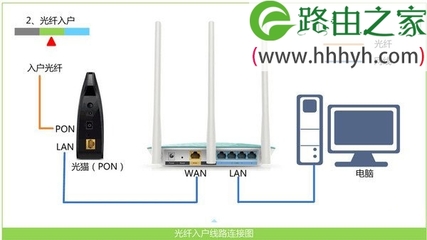
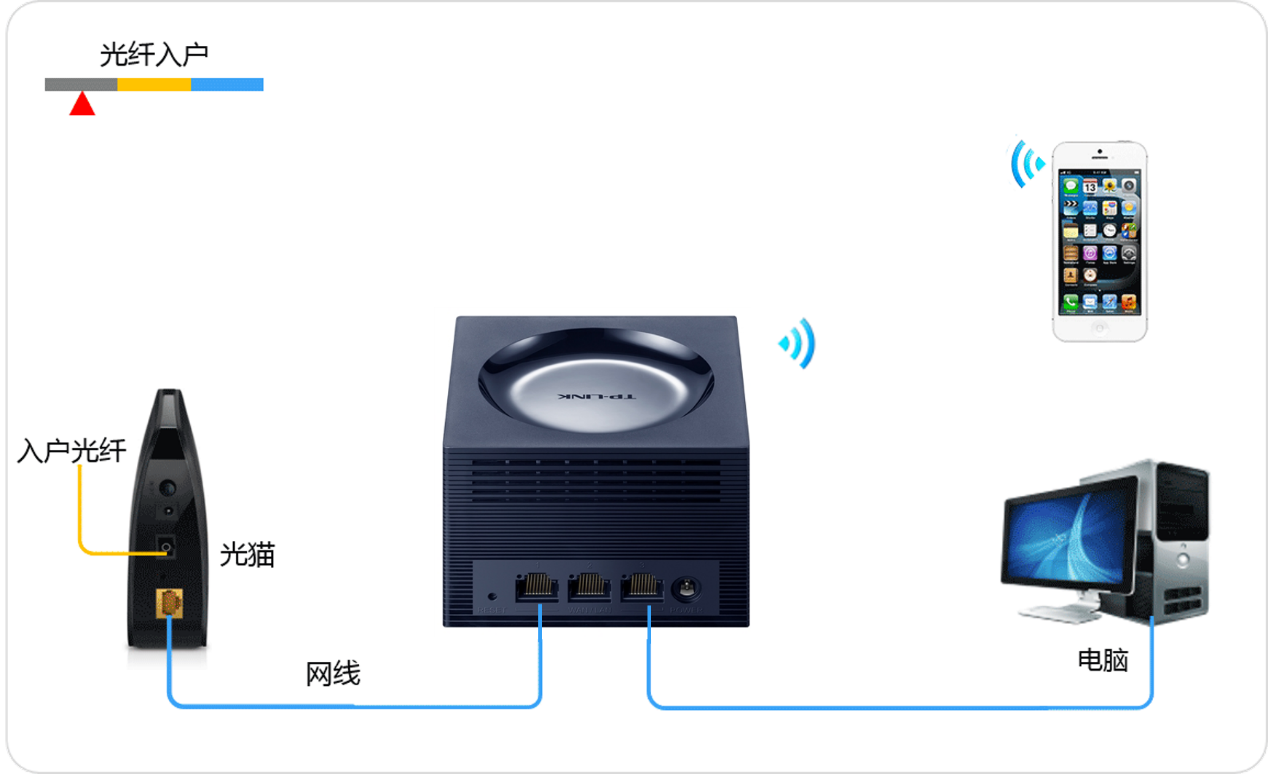
当您需要重新设置Newifi路由器以连接光纤入户网络时,遵循一个清晰的步骤流程至关重要。这不仅能帮助您快速恢复网络,还能在遇到问题时进行有效排查。以下是详细的操作方法与光纤入户检测步骤。
一、 准备工作
1. 确认信息:确保您拥有宽带运营商(如电信、联通、移动)提供的宽带账号和密码。这些是设置拨号连接的必要信息。
2. 检查线路:确认光纤入户的终端设备(光猫)已通电并正常工作。通常,光猫上的“PON”或“光信号”指示灯应为常亮(绿色),而非闪烁或红色。
3. 连接设备:使用网线,将Newifi路由器的WAN口(通常颜色与其他LAN口不同,或标有“Internet”字样)与光猫的LAN口(通常是千兆口或网口1)连接起来。
二、 登录路由器管理界面
1. 将电脑或手机连接到Newifi路由器的Wi-Fi网络(默认名称和密码通常在路由器底部标签上)。
2. 打开浏览器,在地址栏输入Newifi路由器的管理地址(常见为 192.168.99.1 或 newifi.com,具体请查看路由器底部标签)。
3. 输入管理员用户名和密码登录(默认通常为 admin,若已修改请使用自定义密码)。
三、 重新设置上网方式(关键步骤)
登录后,找到“网络设置”、“上网设置”或类似选项。上网方式通常有三种,光纤入户家庭宽带最常见的是:
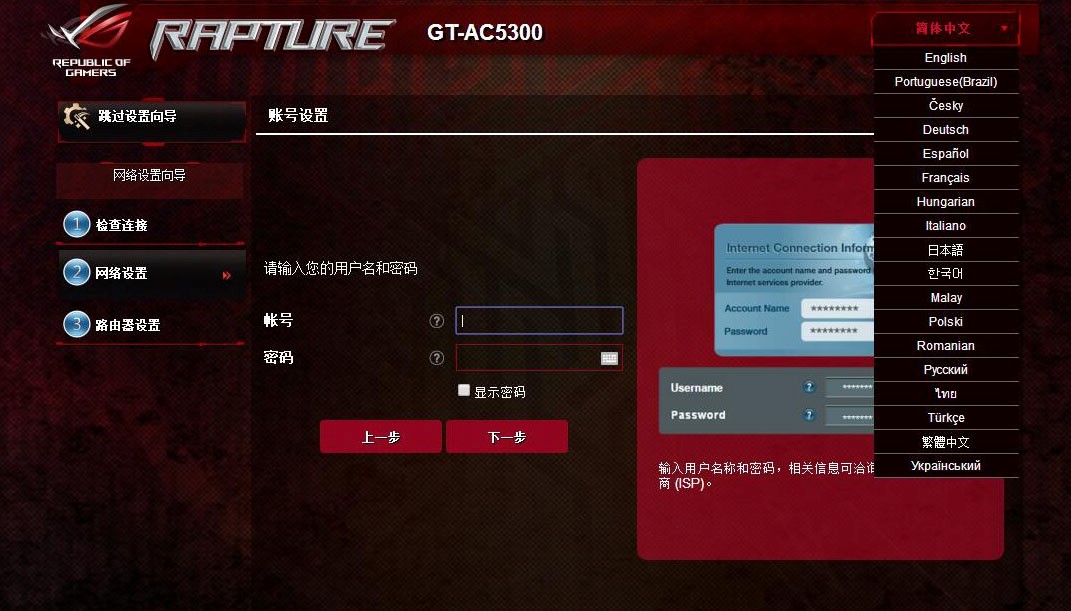
- PPPoE拨号(最常用):选择此方式,然后准确填写运营商提供的宽带账号和密码。这是绝大多数光纤宽带用户需要选择的模式。
- 动态IP(DHCP):如果光猫已经完成了拨号功能(即光猫工作在“路由模式”),则路由器应选择此模式,直接从光猫获取IP地址。
- 静态IP:少数情况(如企业专线)下,运营商会提供固定的IP地址、子网掩码、网关和DNS,需要手动填写。
设置完成后,务必点击“保存”或“应用”,路由器可能会重启。
四、 无线网络设置
在“无线设置”或“Wi-Fi设置”中,您可以修改Wi-Fi名称(SSID)和密码,建议设置一个强密码以保障网络安全。保存设置。
五、 光纤入户连接检测与故障排查
完成设置后若无法上网,请按以下顺序检测:
- 检查物理连接:确认所有网线两端插紧,光猫、路由器电源指示灯正常。尝试更换一根完好的网线连接光猫与路由器。
- 检查光猫状态:
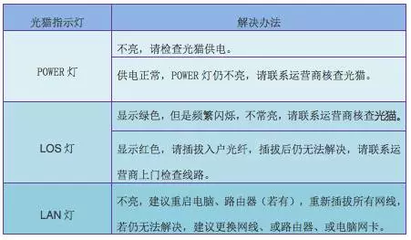
- 观察光猫指示灯。“PON”或“注册”灯常绿表示光纤信号正常并已注册到运营商网络。“LOS”或“光信号”灯亮红灯表示光纤信号中断,请联系运营商报修。
- “LAN”口灯或对应网口灯应闪烁,表示有数据活动。
- 检查路由器状态:登录Newifi管理界面,查看“系统状态”或“上网状态”。如果WAN口状态显示“已连接”并获取到了IP地址(非
0.0.0.0或169.254.x.x),说明路由器到光猫的连接基本正常。 - 核对上网参数:再次确认路由器中设置的上网方式(PPPoE)以及宽带账号密码绝对正确,注意大小写和特殊字符。可以尝试将账号密码在电脑上直接创建宽带连接测试,以验证其有效性。
- 尝试克隆MAC地址:少数运营商可能绑定了初始设备的MAC地址。在路由器的上网设置中找到“MAC地址克隆”选项,选择“克隆当前管理PC的MAC地址”并保存重启。
- 重启设备:按照“关闭光猫和路由器电源 -> 等待2分钟 -> 先开启光猫,待其指示灯稳定(约1分钟)-> 再开启路由器”的顺序重启所有设备。
- 最终排查:如果以上步骤均无效,可以尝试将电脑直接通过网线连接到光猫的LAN口,并在电脑上创建PPPoE拨号连接。如果直接拨号也无法上网,则问题肯定出在光猫、光纤线路或运营商侧,请直接联系您的宽带运营商客服进行远程检测或上门维修。
遵循上述步骤,您应该能够成功重新设置您的Newifi路由器并完成光纤入户网络的连接与基础检测。
如若转载,请注明出处:http://www.qunaerce.com/product/13.html
更新时间:2026-10-22 05:38:45