TP-LINK ADSL无线路由一体机设置与光纤入户检测指南
随着宽带技术的升级,许多家庭从传统的ADSL电话线拨号上网过渡到了光纤入户。在这个过程中,如果家中仍在使用TP-LINK的ADSL无线路由一体机,可能会遇到如何设置以及如何判断是否支持光纤接入的问题。本文将为您提供一份详细的设置指南和光纤入户的检测方法。
第一部分:认识您的设备
请确认您的TP-LINK设备型号。常见的ADSL无线路由一体机(如TD-W8968、TD-W8970等)通常背面有多个端口:一个用于连接电话线的ADSL端口(RJ11接口)、几个黄色的LAN口(RJ45以太网接口)、一个电源接口以及重置按钮。这类设备集成了ADSL调制解调器、路由器和无线AP的功能,专为电话线宽带设计。
第二部分:传统ADSL宽带设置步骤(如果仍在使用)
如果您当前仍在使用电话线ADSL宽带,可以按照以下步骤设置一体机:
- 物理连接:将电话线(带有水晶头的线)插入设备背面的ADSL端口。用一根网线连接电脑和设备的任意一个LAN口。接通电源。
- 登录管理界面:打开电脑浏览器,在地址栏输入管理地址(通常是
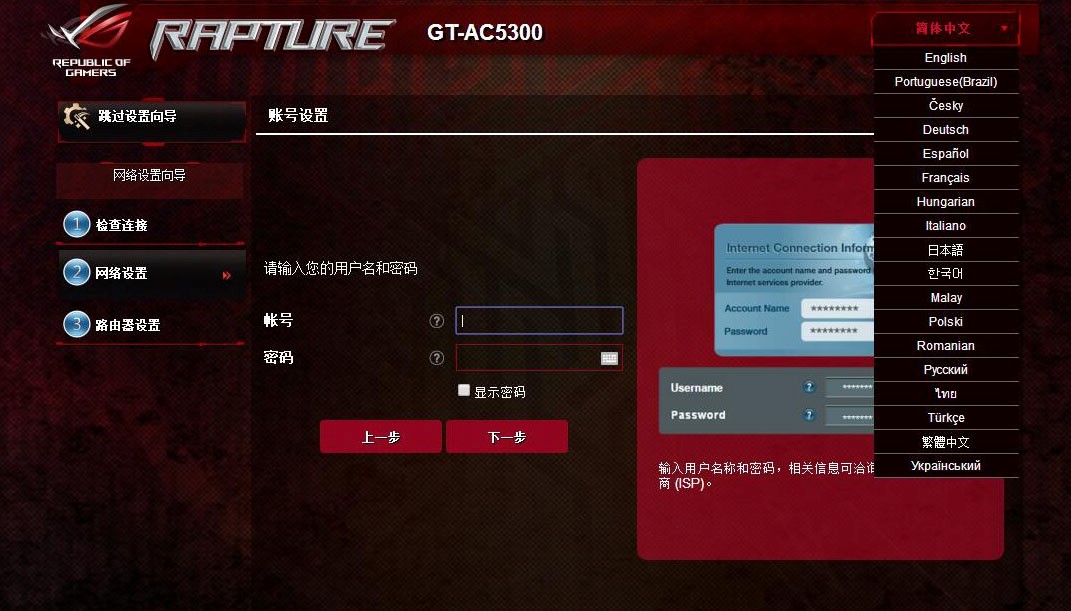
192.168.1.1或tplogin.cn),按回车。输入用户名和密码(默认通常是admin)。 - 快速设置:登录后,一般会弹出“快速设置”向导。跟随向导:
- 选择上网方式为“PPPoE”(ADSL拨号)。
- 输入运营商提供的宽带账号和密码。
- 设置无线网络名称(SSID)和无线密码。
- 保存并重启:完成设置后,保存配置,设备会自动重启。重启后,电脑和无线设备应该就能上网了。
第三部分:光纤入户检测与设备适配性判断
当您计划升级或已经升级到光纤宽带时,关键的一步是检测入户线路并判断现有设备是否适用。
1. 光纤入户的识别:
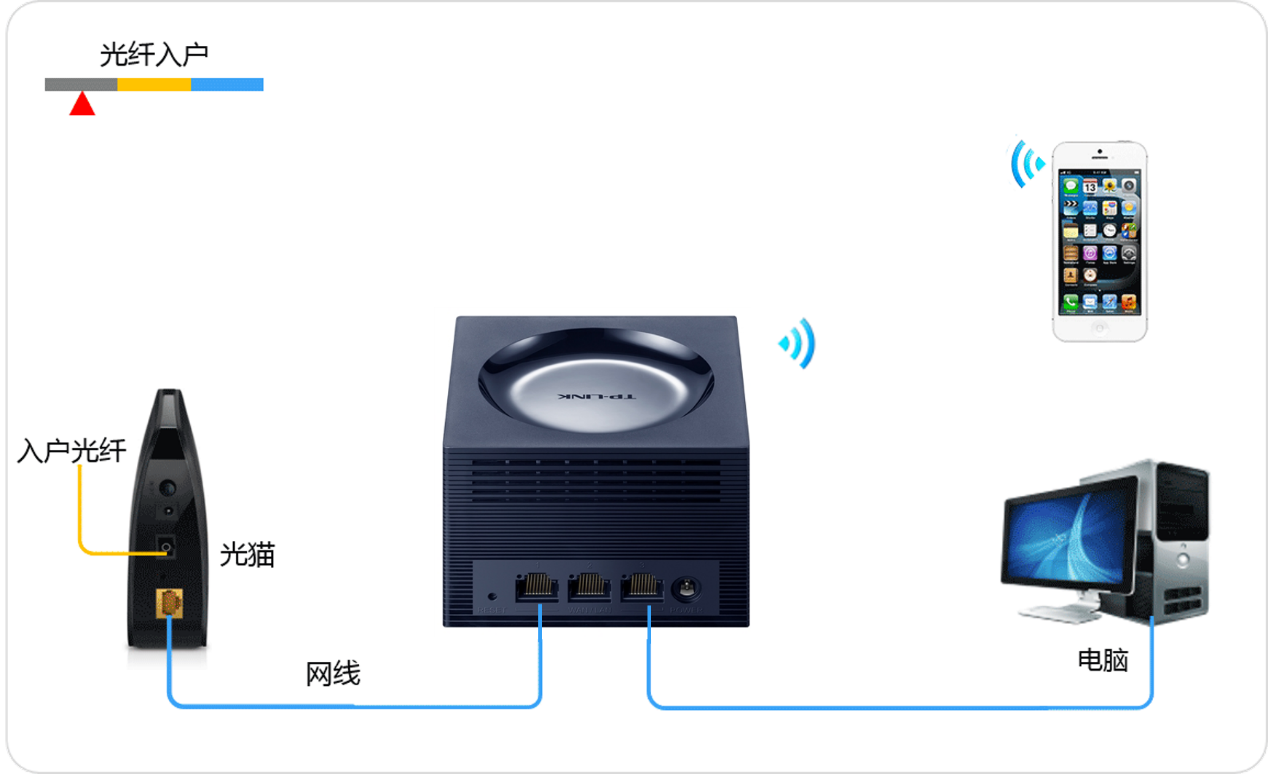
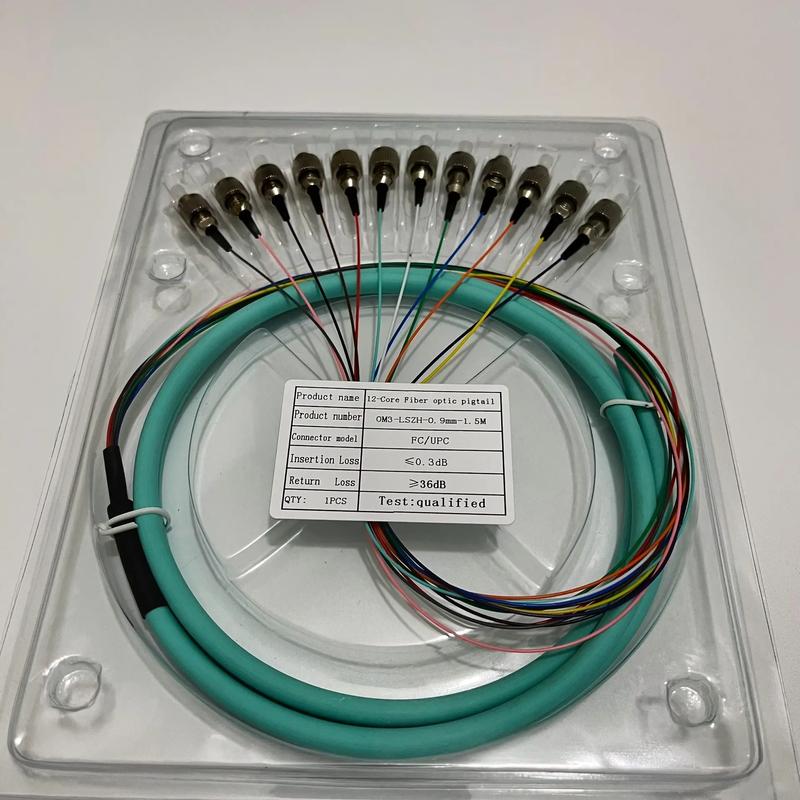
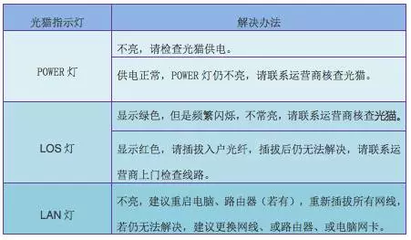
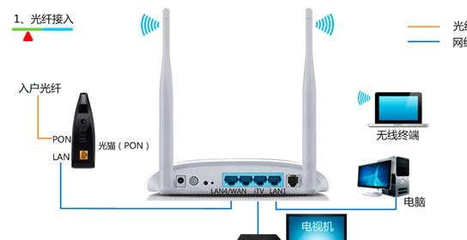
观察入户设备:光纤入户后,运营商通常会安装一个名为“光猫”或“ONT”的设备。它通过一根极细的黄色或黑色玻璃纤维(光纤)连接。光猫的作用是将光信号转换为电信号。
接口区别:光猫后面通常有多个网口(RJ45),用于连接电脑或路由器,没有ADSL设备上的电话线接口(RJ11)。
2. TP-LINK ADSL一体机能否用于光纤?
核心结论:不能直接使用。
原因在于技术原理不同:
- ADSL一体机:内置的是ADSL调制解调器,负责处理电话线传来的高频电信号。
- 光纤宽带:传输的是光信号,必须由光猫来完成光电转换。
因此,ADSL一体机无法直接解读和处理光纤信号。
3. 如何利用现有设备(作为纯无线路由器使用):
如果您想继续使用TP-LINK一体机的路由和Wi-Fi功能,可以将其工作模式从“ADSL路由模式”改为“纯路由器模式”,然后连接在光猫后面。具体步骤如下:
- 连接方式:用网线一端连接光猫的LAN口(通常是千兆口),另一端连接TP-LINK一体机的任意一个LAN口(注意:不是WAN口,因为ADSL一体机的WAN口是那个电话线接口,此时已无用)。
- 更改设备模式:
- 登录TP-LINK一体机的管理界面(方法同上)。
- 在“网络参数”或“高级设置”中找到“工作模式”或“运行模式”选项。
- 将其从“ADSL路由模式”或“Gateway Mode”更改为“路由器模式”或“Router Mode”。
- 保存并重启设备。
- 关闭光猫的Wi-Fi(可选):为了避免无线信号干扰,可以在光猫的管理界面中关闭其自带的Wi-Fi功能,只使用TP-LINK发出的无线信号。
- 设置上网方式:在TP-LINK的管理界面中,将上网方式设置为“动态IP”或“DHCP”,这样它就能自动从光猫获取IP地址上网。
4. 更优方案:
考虑到ADSL一体机的性能和无线标准可能较旧(如只支持Wi-Fi 4),为了获得更好的光纤宽带体验(尤其是100M以上带宽),建议:
- 方案A:直接使用运营商提供的光猫自带的无线功能(如果性能满足需求)。
- 方案B(推荐):购买一台新的、性能更强的千兆无线路由器。将新路由器的WAN口用网线连接光猫的LAN口,然后在路由器中设置拨号(或动态IP)和Wi-Fi。这样能充分发挥光纤高速宽带的优势。
###
- 设置ADSL一体机:仅适用于电话线宽带,通过快速设置向导输入宽带账号密码即可。
- 光纤入户检测:查看是否有光猫设备和光纤线,这是最直接的标志。
- 设备适配:TP-LINK ADSL无线路由一体机无法直接连接光纤,因为它缺少光调制解调功能。
- 旧物利用:可以通过更改工作模式为“路由器模式”,将其作为二级无线路由器连接在光猫后使用,但可能无法发挥光纤全部性能。
- 升级建议:为获得最佳体验,建议为光纤宽带配备一台新的千兆无线路由器。
如若转载,请注明出处:http://www.qunaerce.com/product/19.html
更新时间:2026-10-22 13:57:04